Häkelkleid
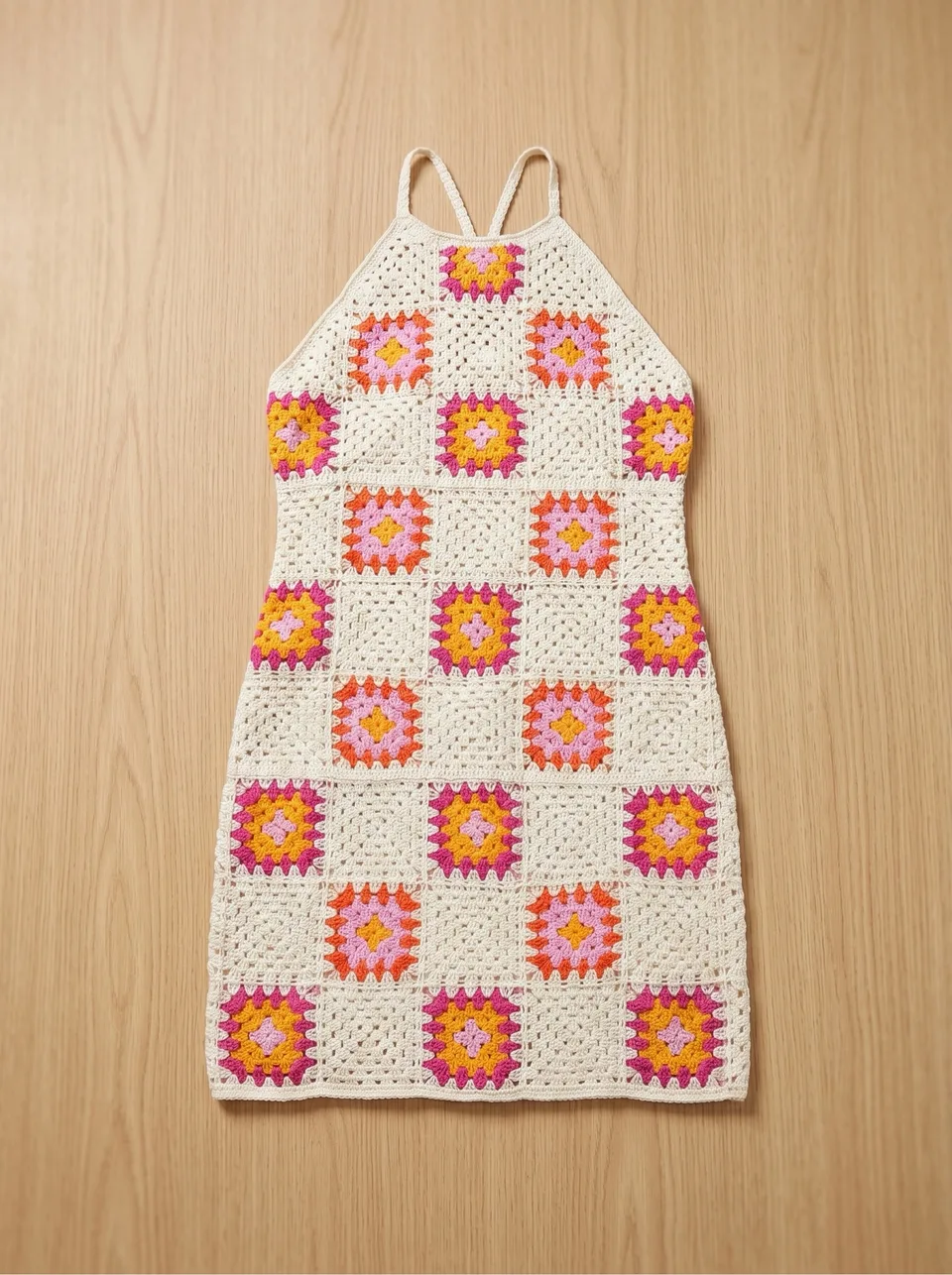
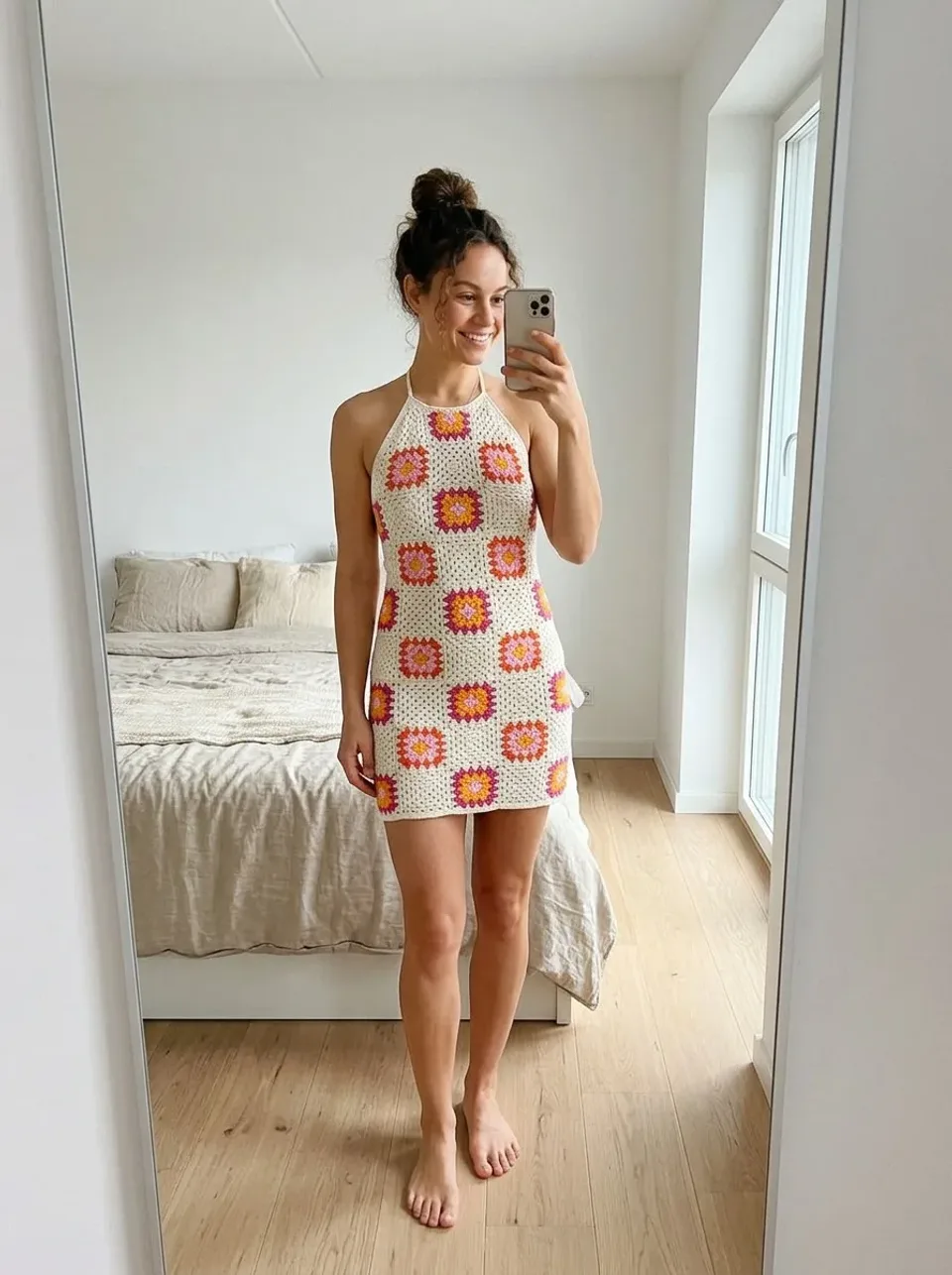
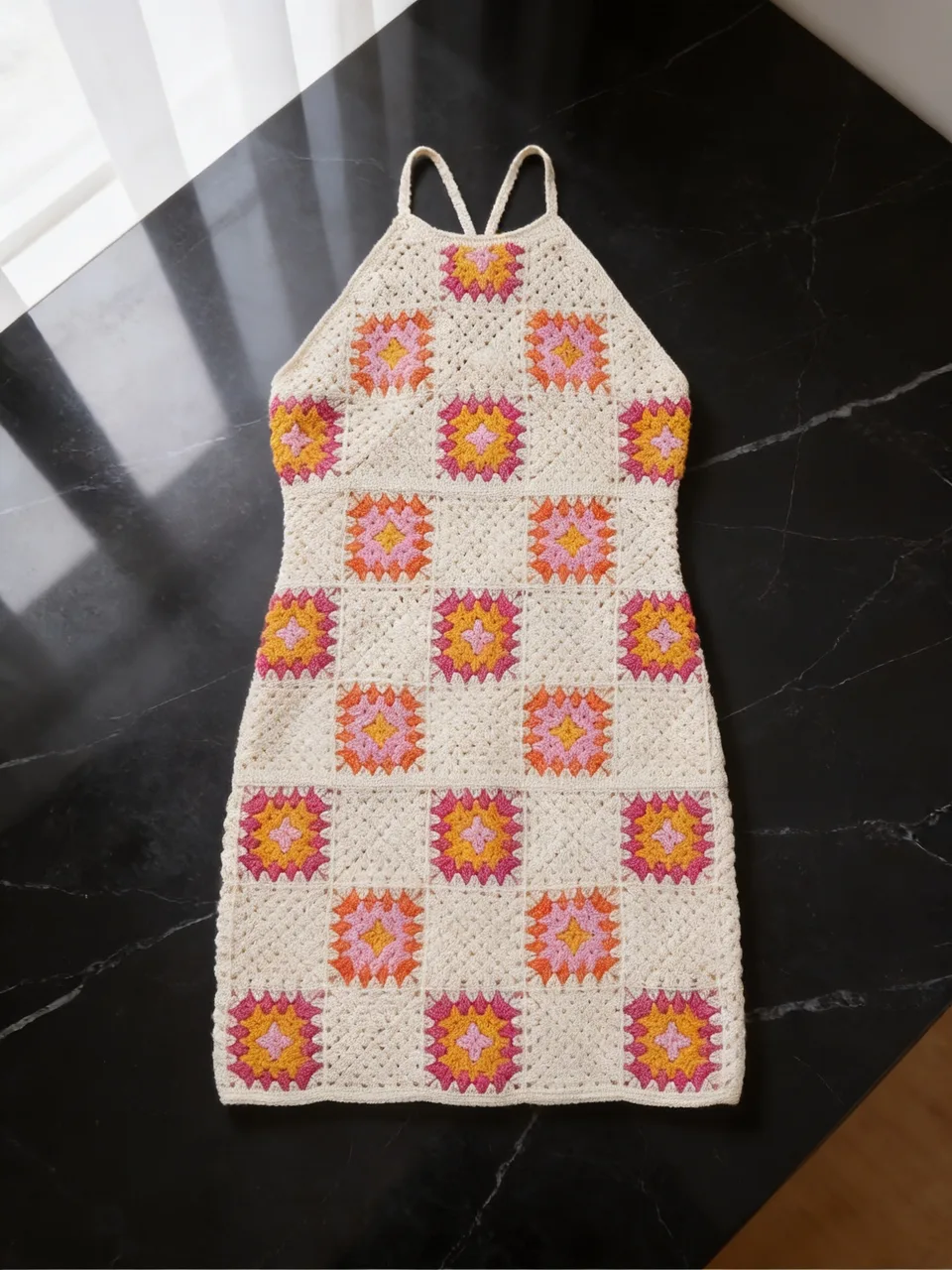
Vergleiche Lochmuster, Ausschnitt und Länge. Eine andere Anordnung verändert die Sichtbarkeit der Maschen.


Kleidungsfotografie mit Vougly
Echte Ausgangsfotos und Ergebnisse von Vougly. Vergleiche beide Versionen und ihre Details, bevor du ein Bild verwendest.
Vergleiche Lochmuster, Ausschnitt und Länge. Eine andere Anordnung verändert die Sichtbarkeit der Maschen.
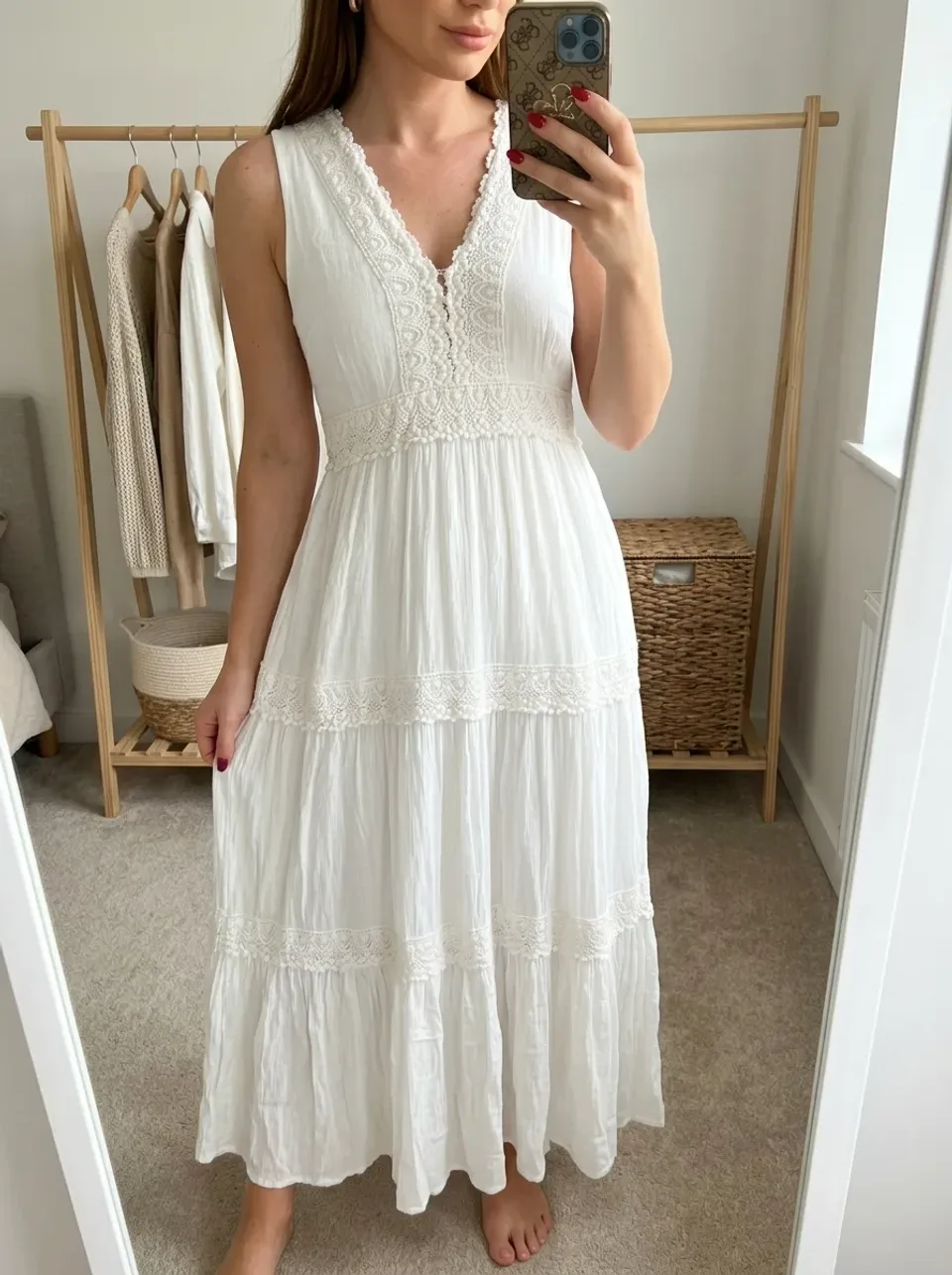
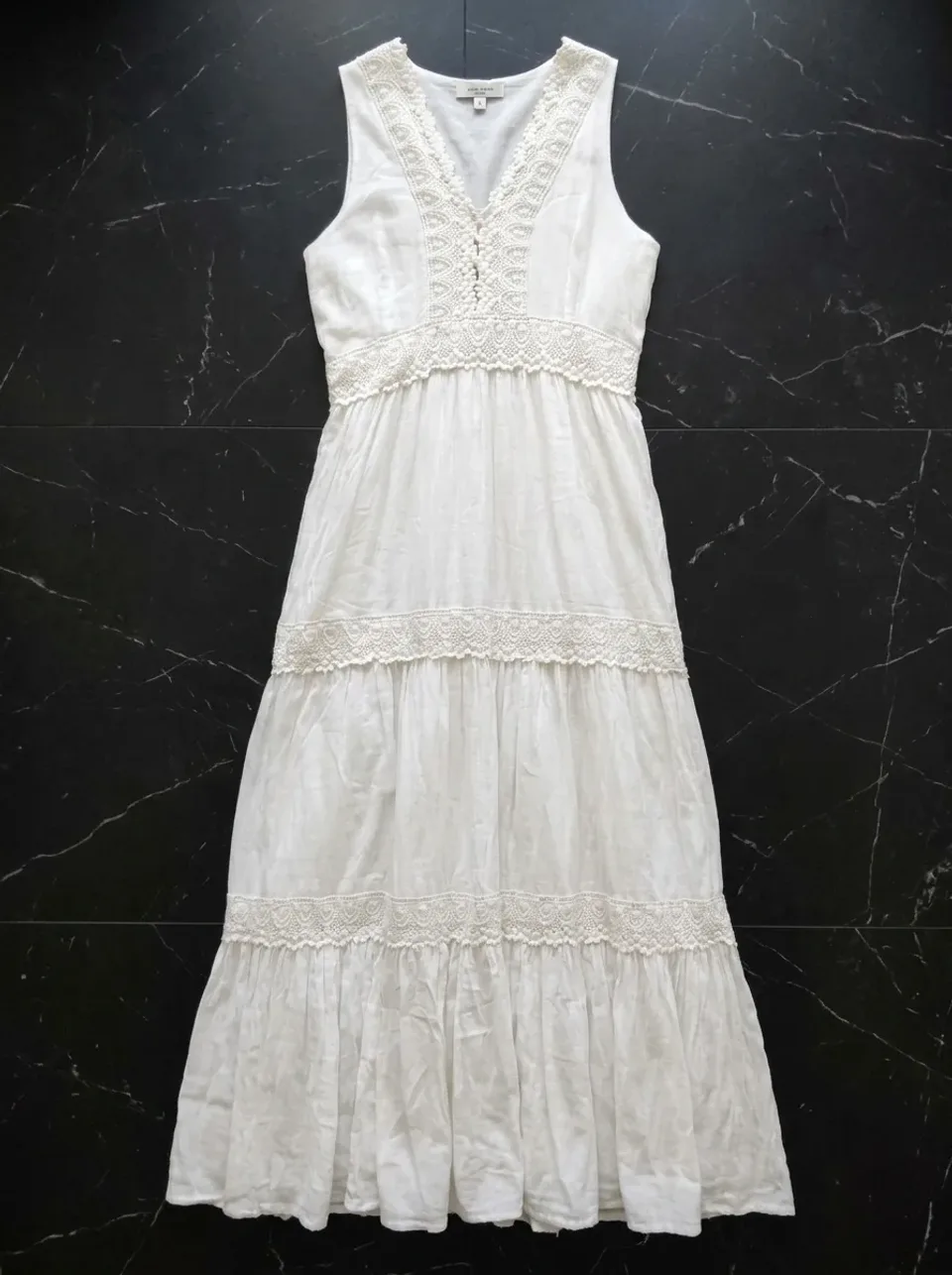
Prüfe Spitze, Taillenlinie und Ärmelabschlüsse. Ein KI-Bild ersetzt keine Nahaufnahme des echten Stoffs.
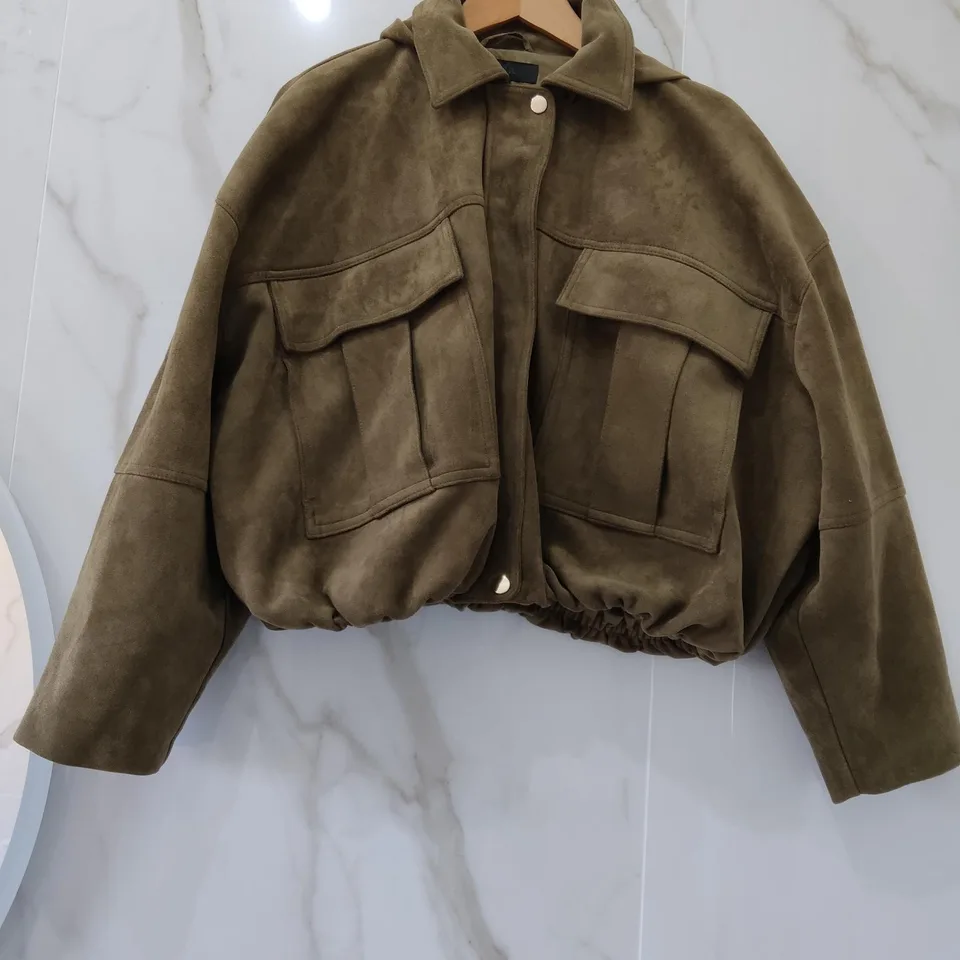
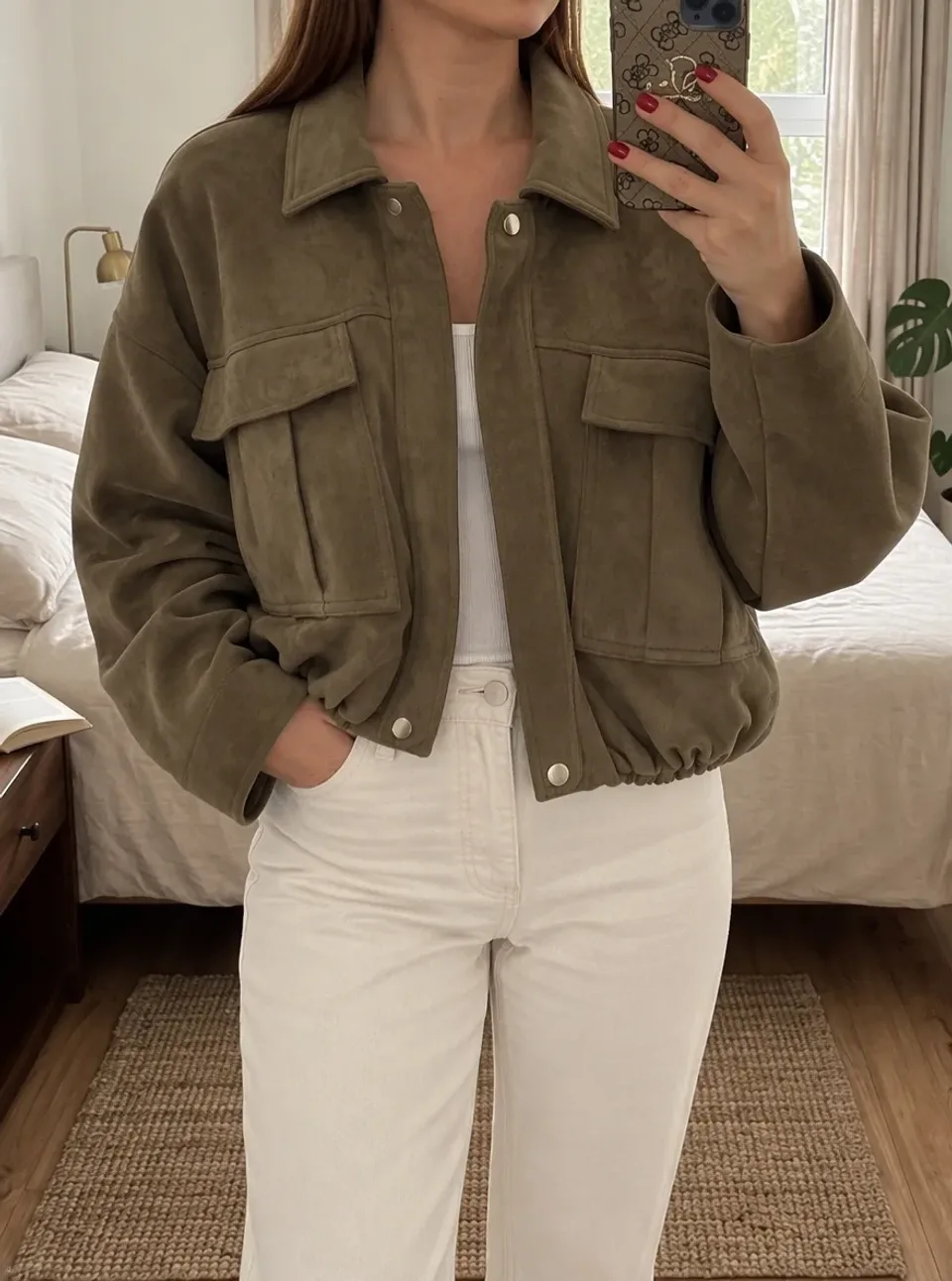
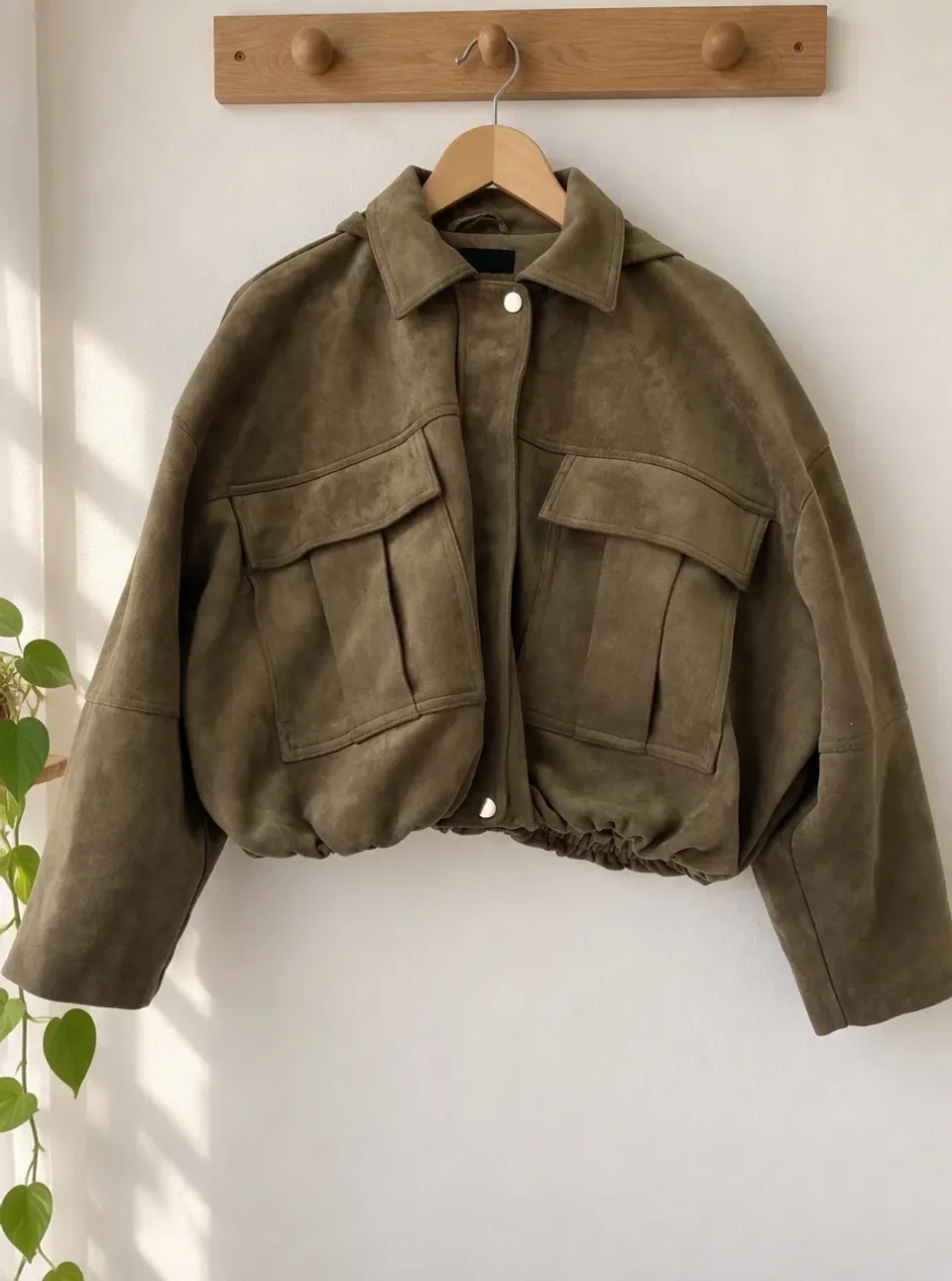
Vergleiche Taschen, Verschluss und Stofffarbe. Das Bügelbild zeigt einen neuen Hintergrund, kein Flatlay.
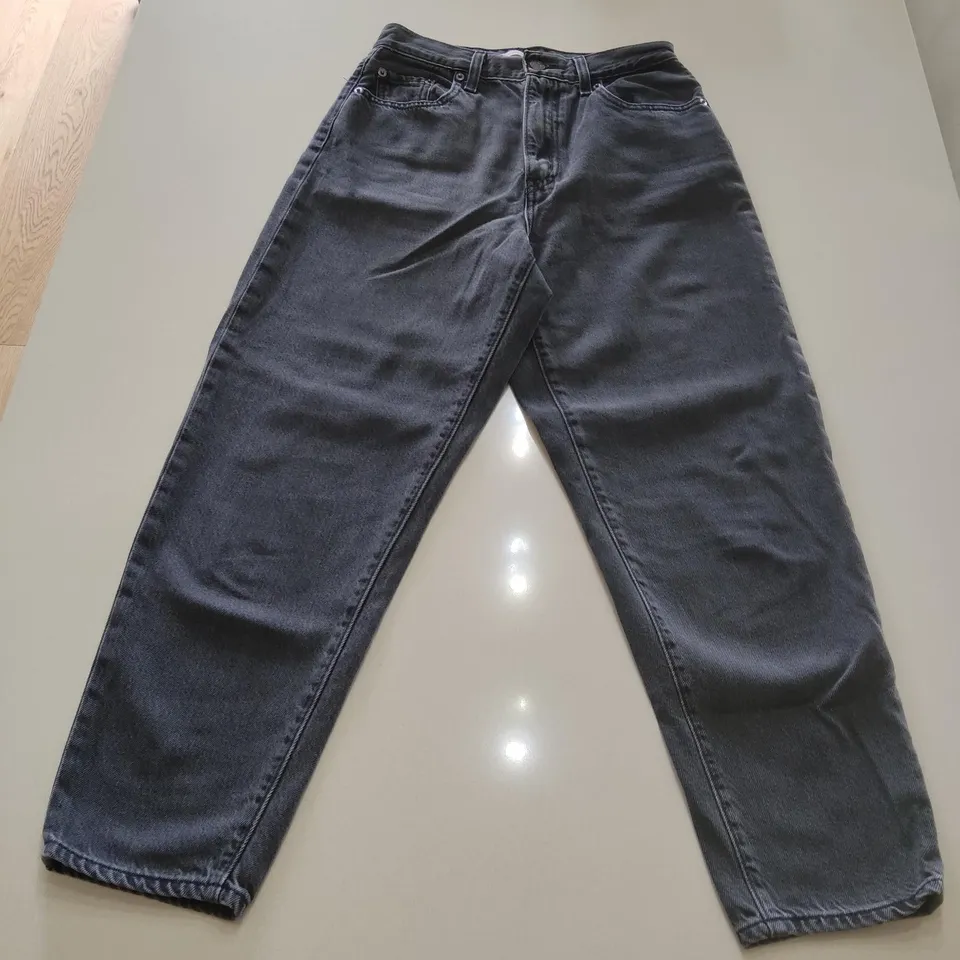
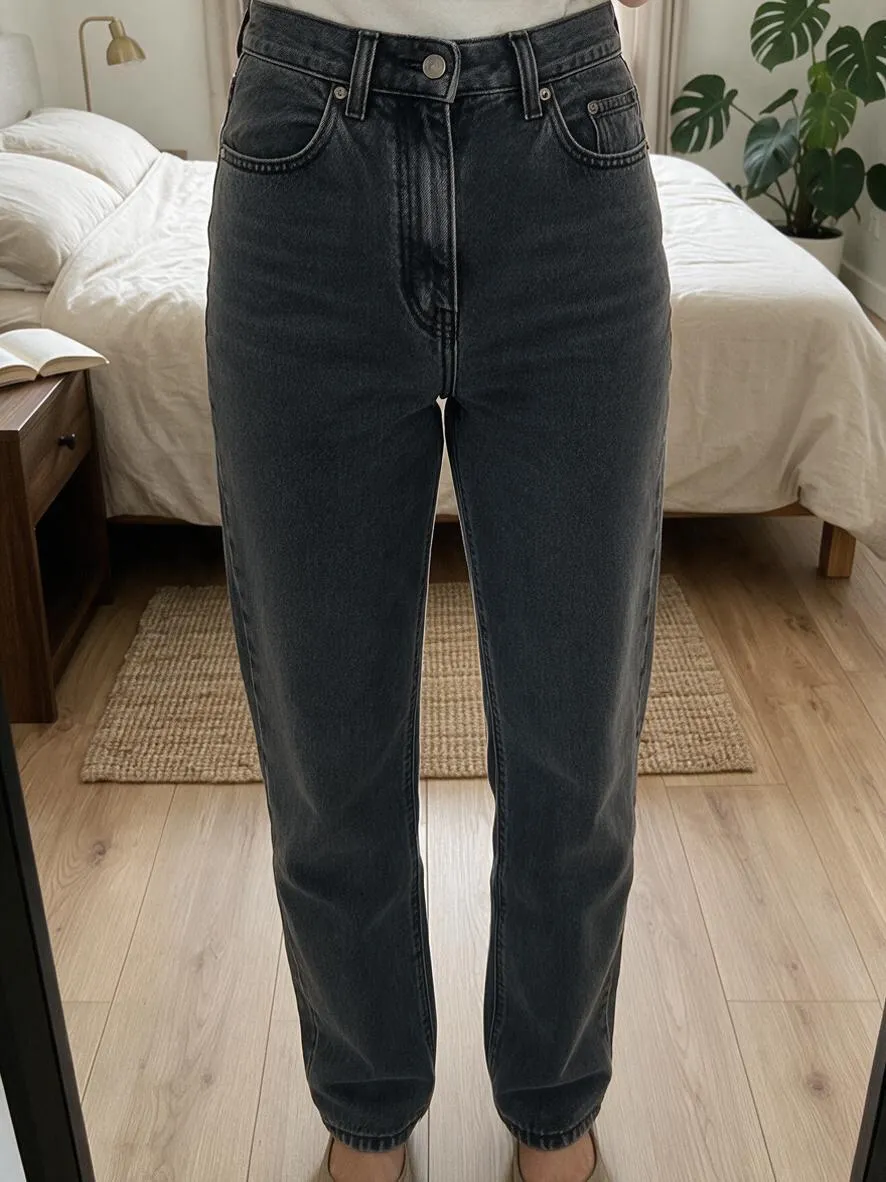
Vergleiche Beinweite, Waschung und Nähte. Die Passform am generierten Model belegt keine Größe.
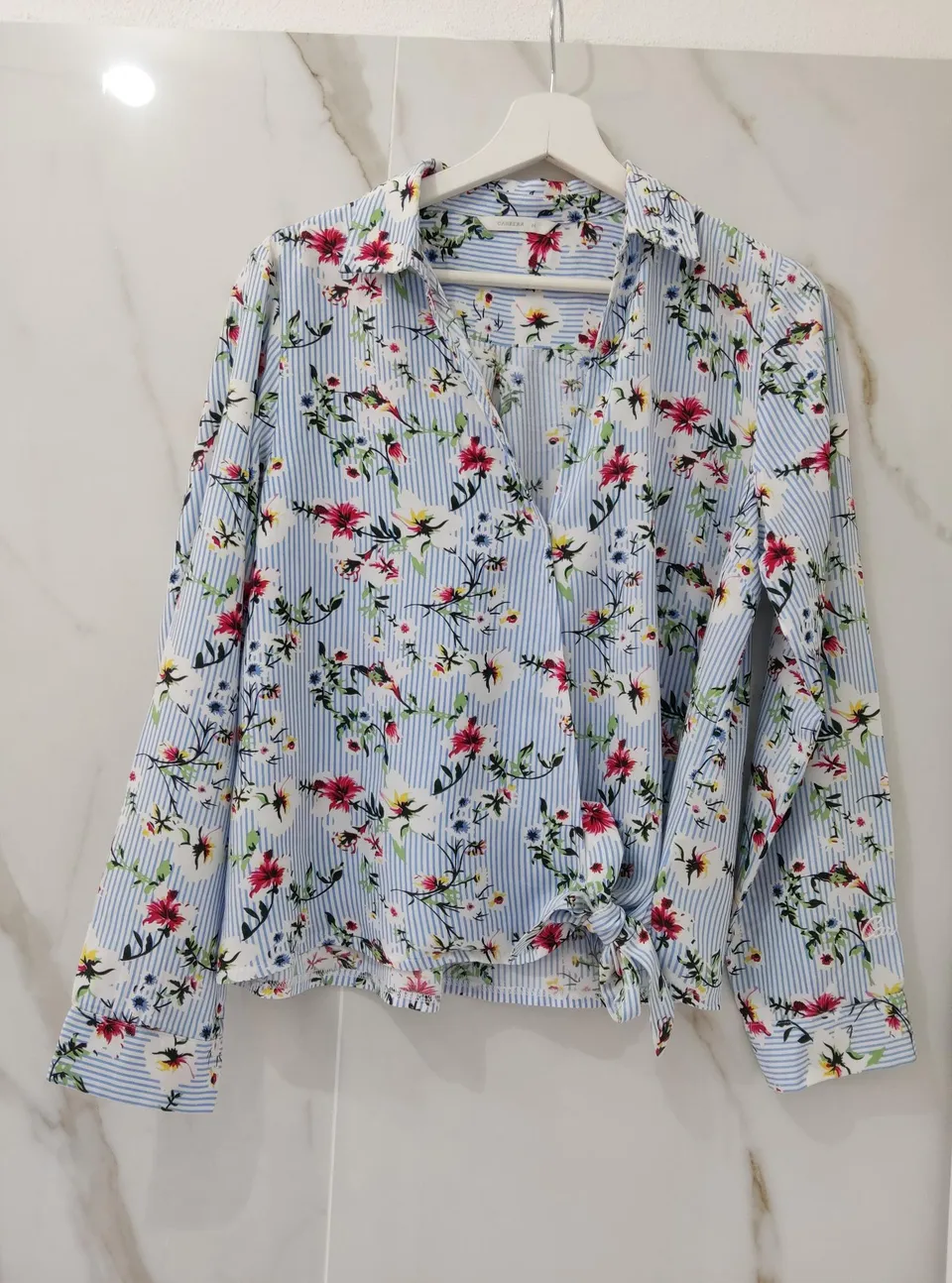
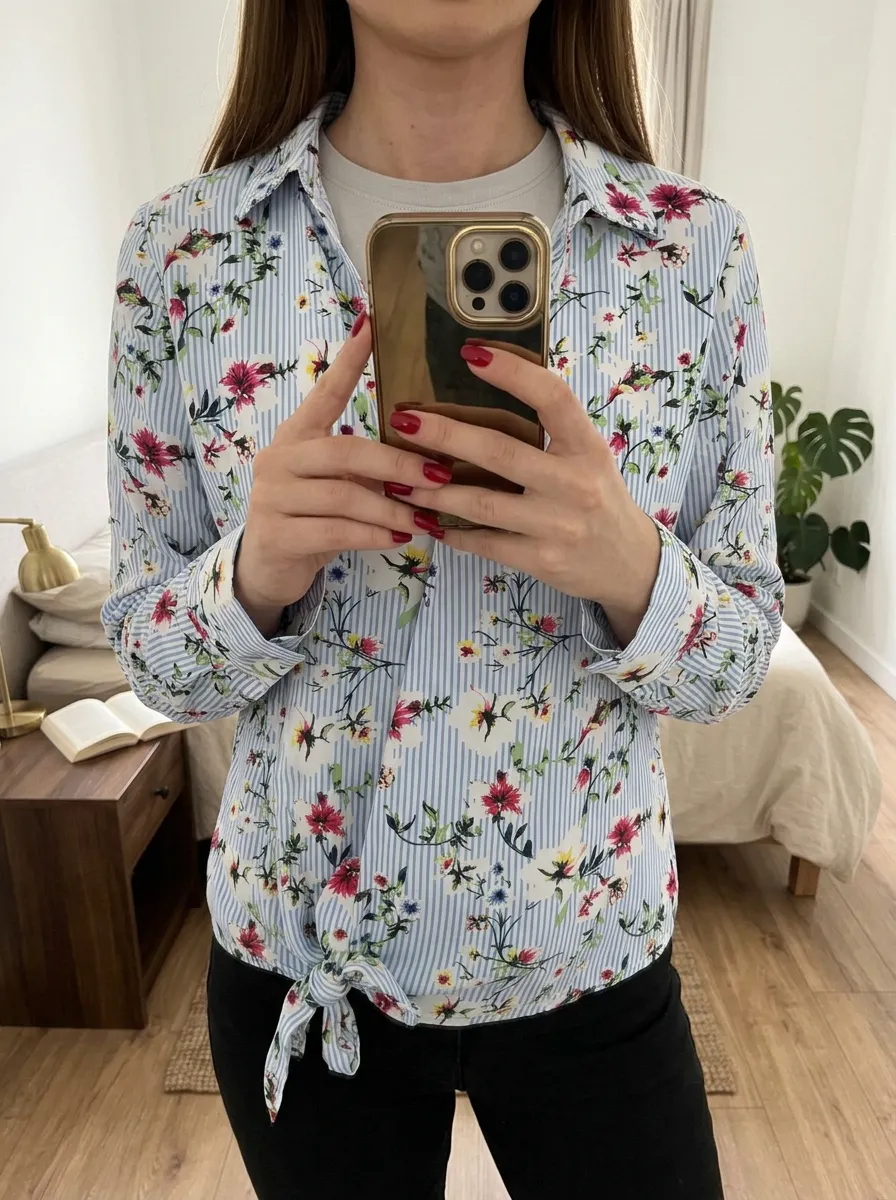
Prüfe das Muster an Knopfleiste und Manschetten. Das Handy verdeckt einen Teil der Vorderseite.
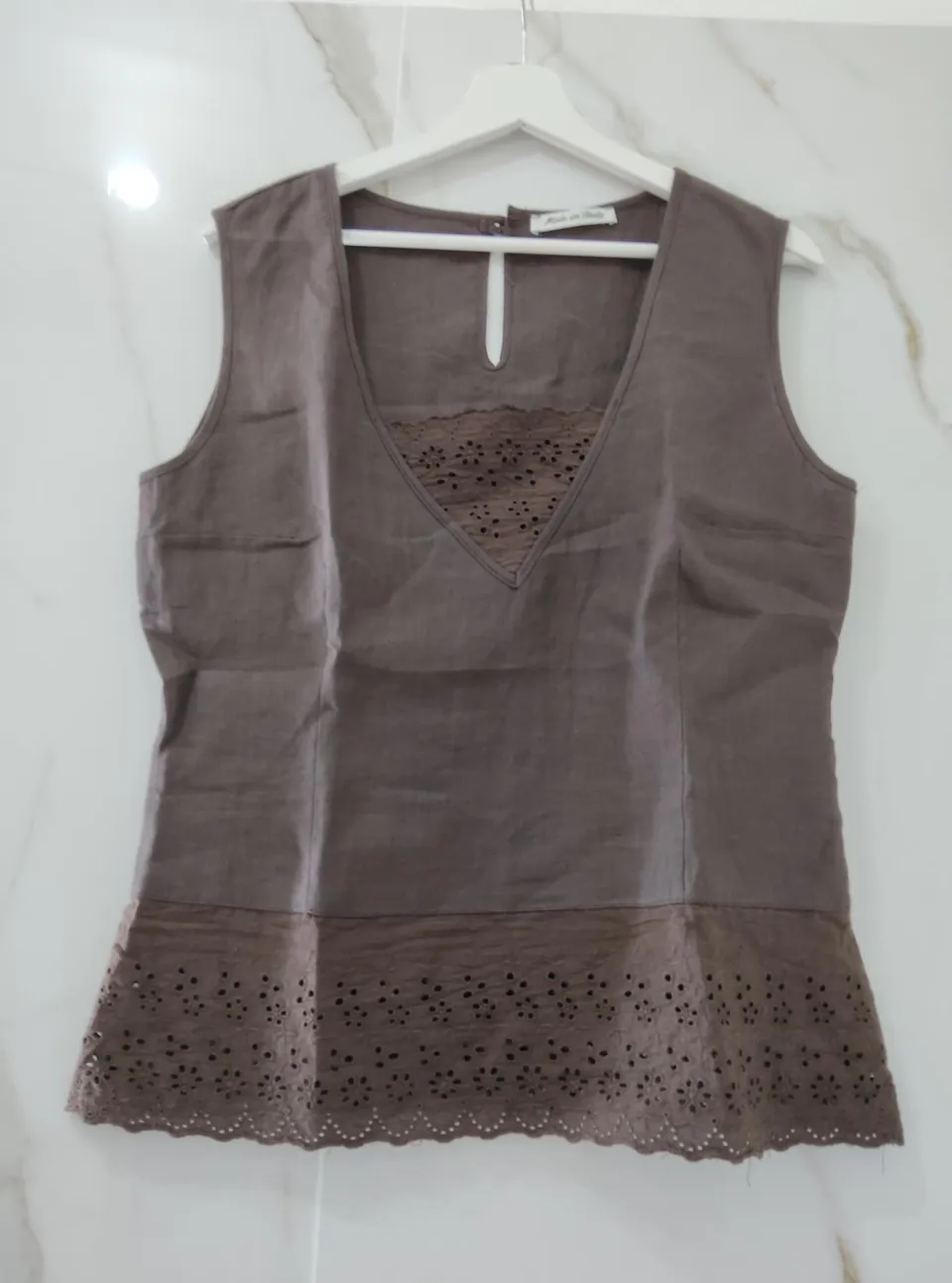
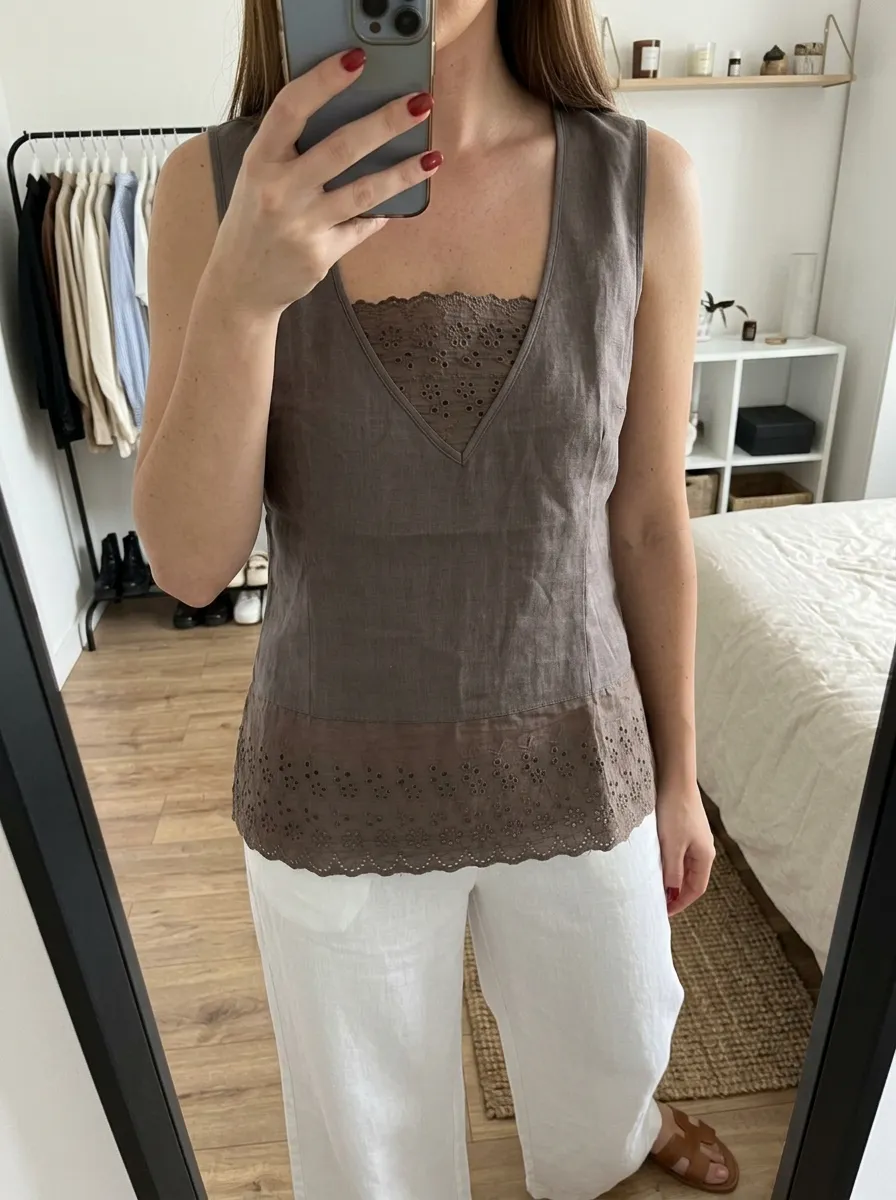
Vergleiche Spitzenöffnungen, Ausschnitt und Länge. Das Licht verändert die Wirkung des Brauntons.
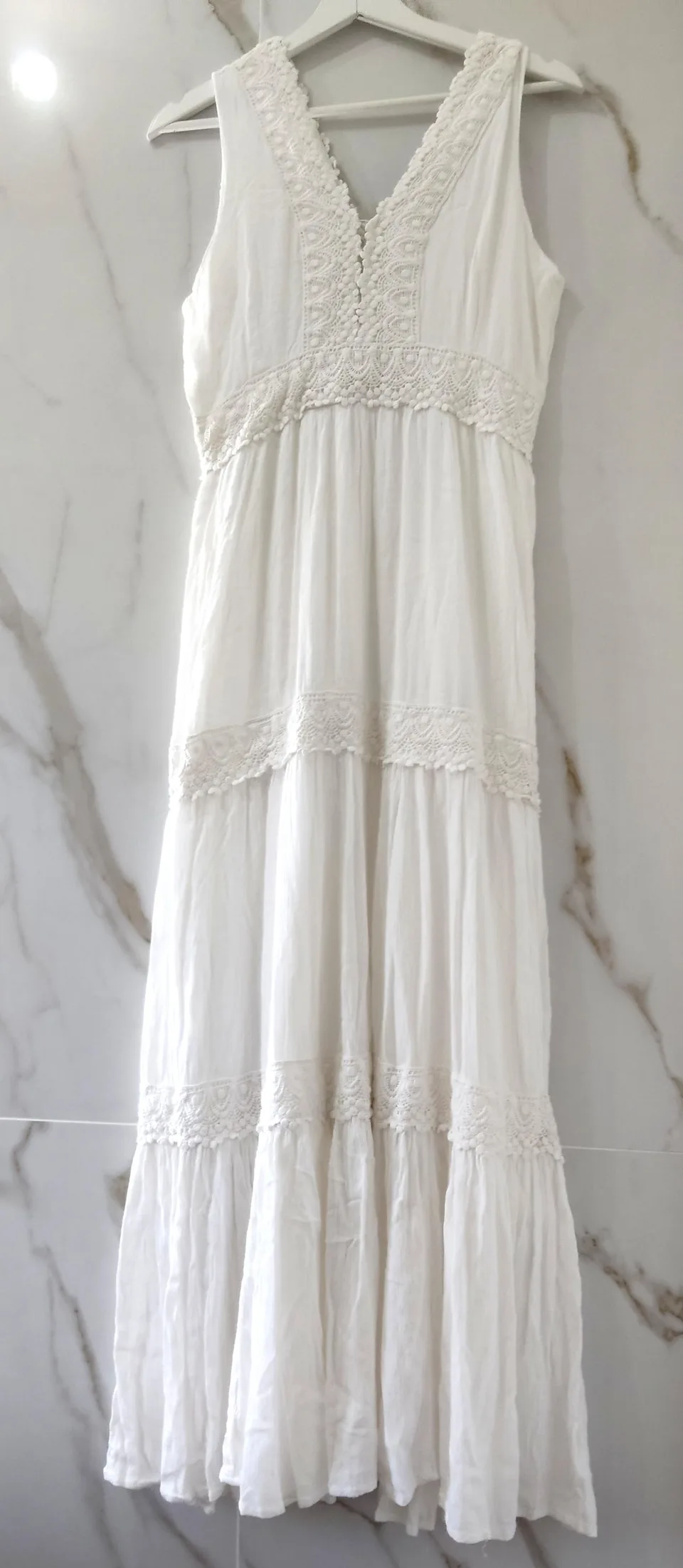
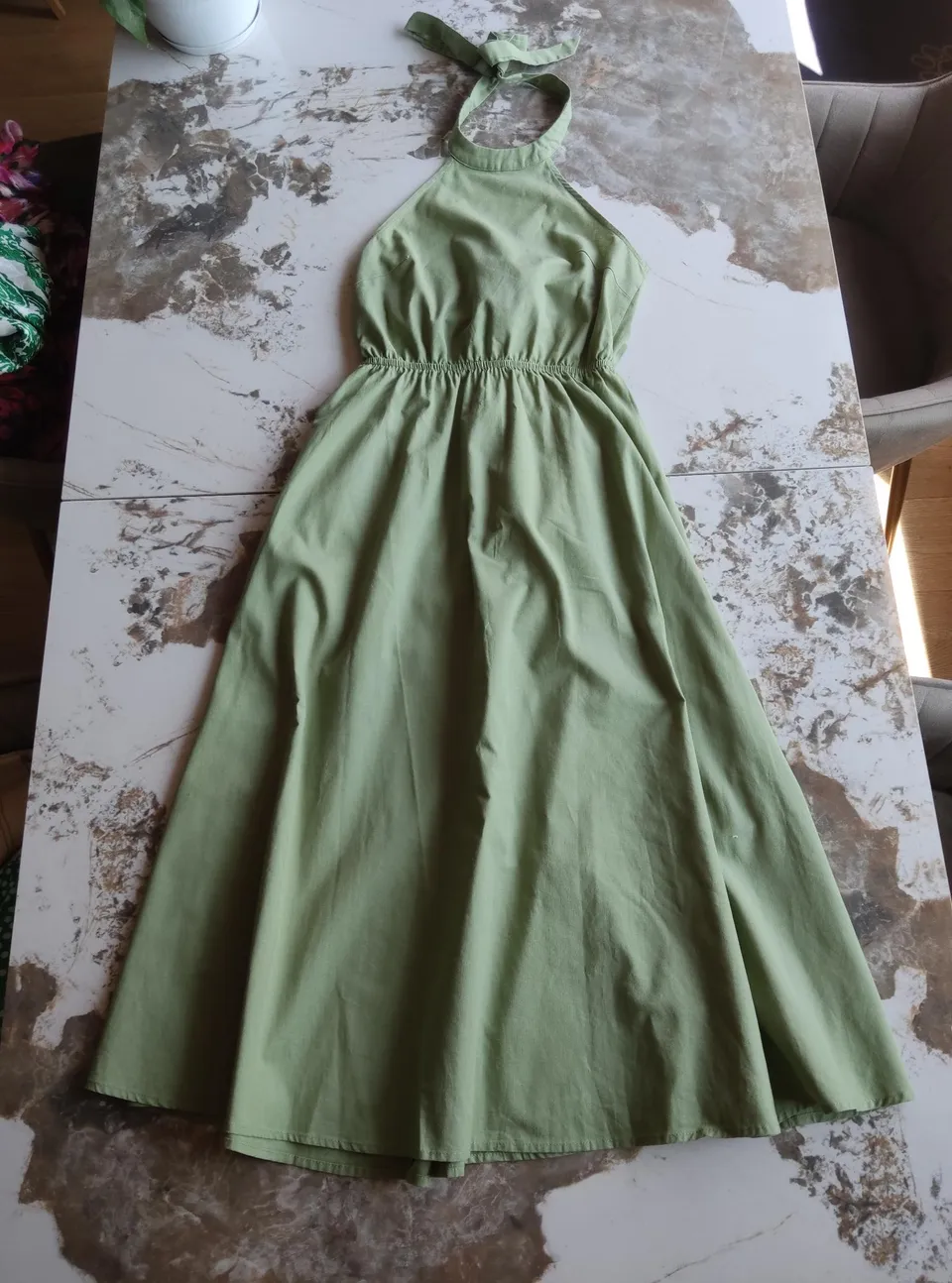
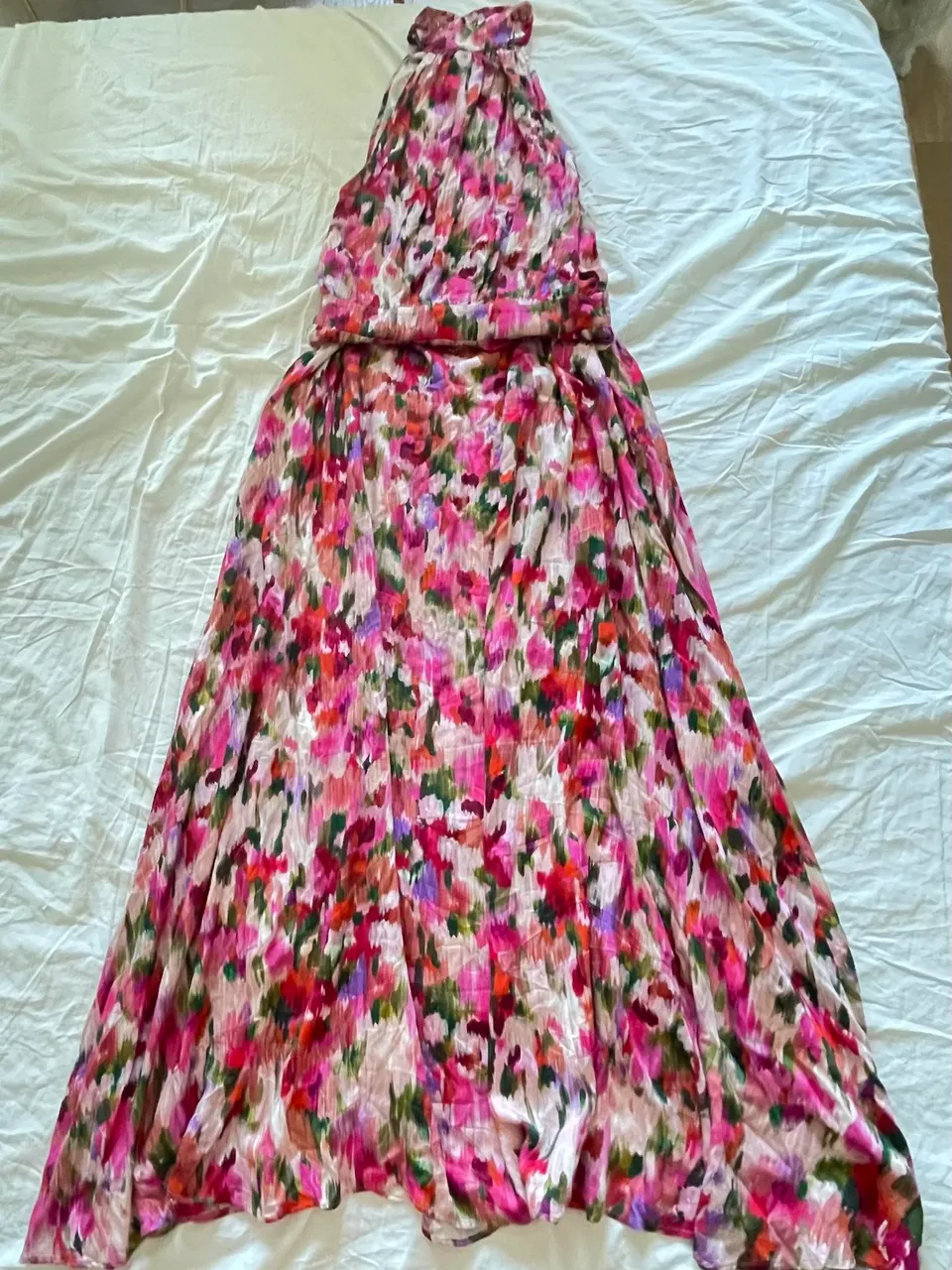
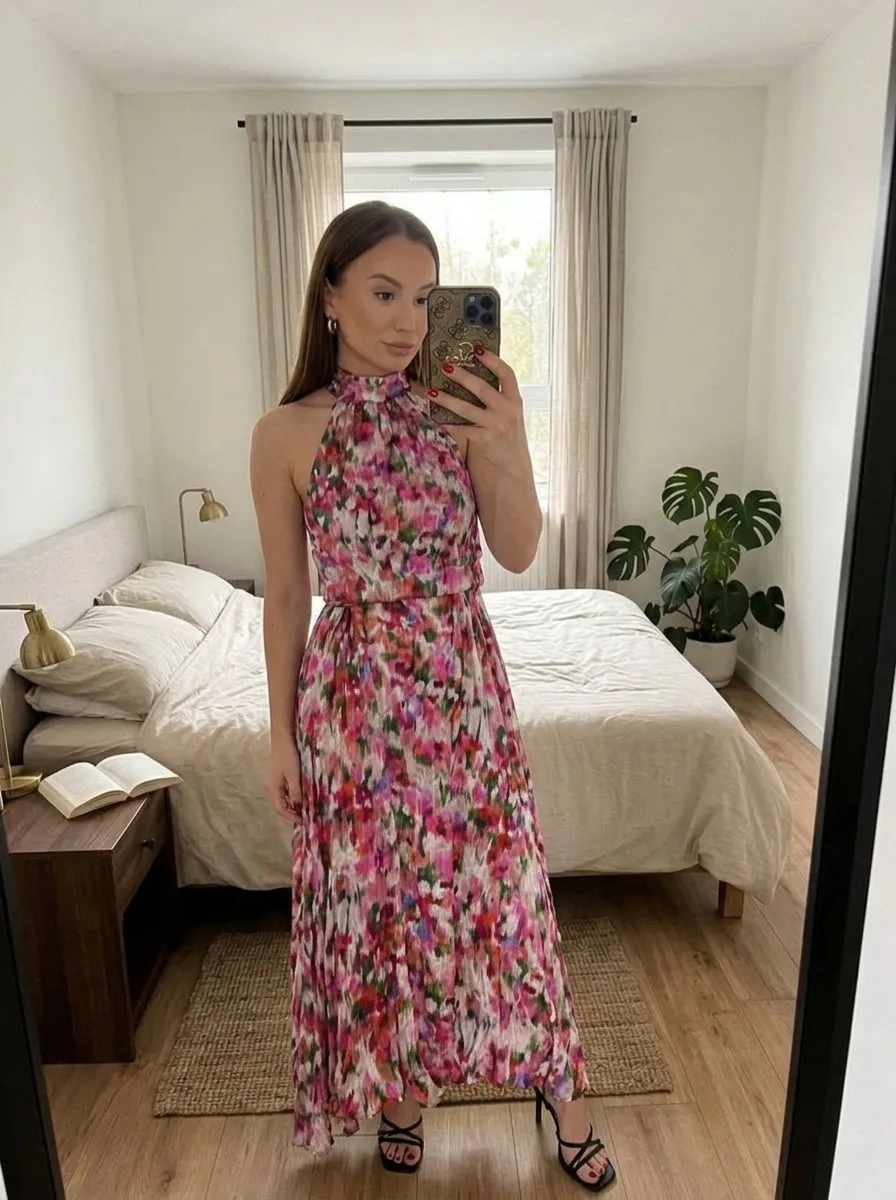
Das Ausgangsfoto zeigt das flach ausgelegte Kleid. Vergleiche den gerafften Ausschnitt, die Taille und den ausgestellten Saum; die Länge am generierten Model ist kein Maß.
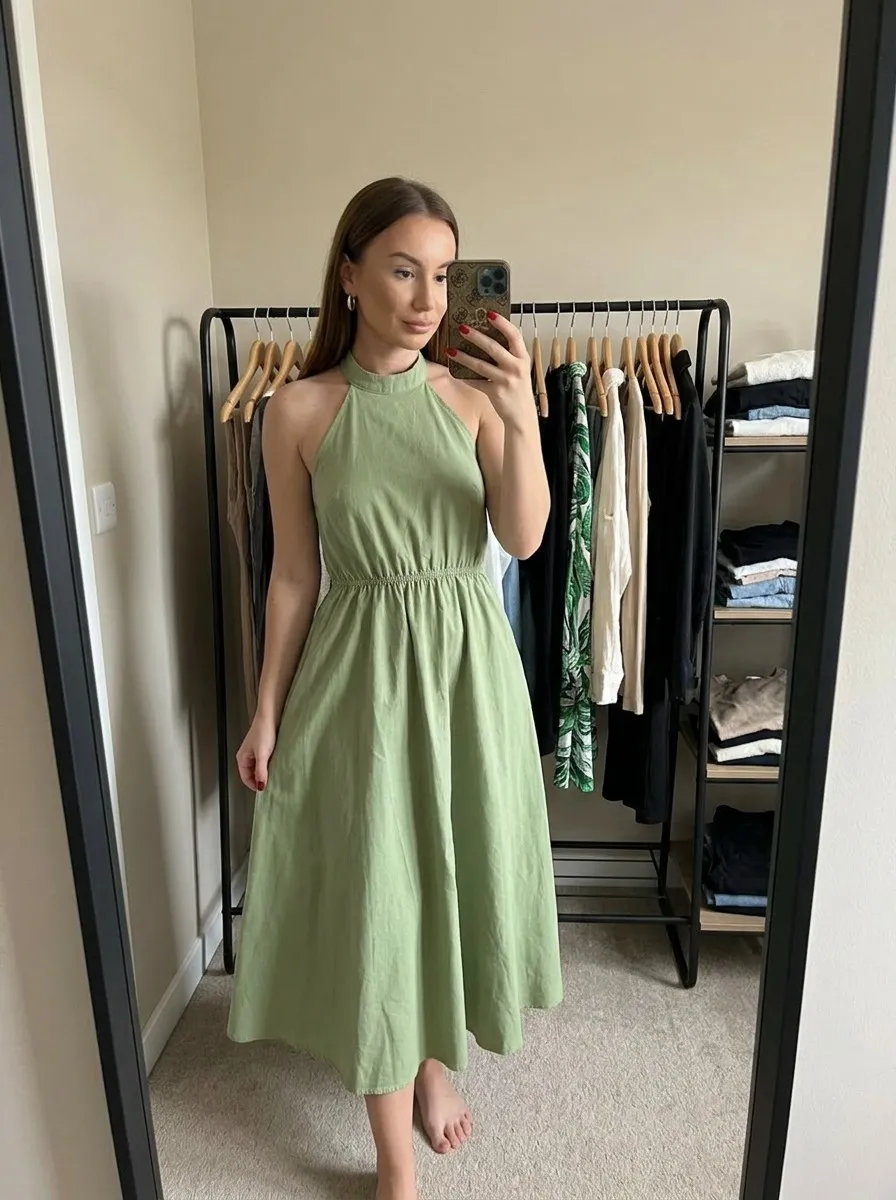
Vergleiche das dichte Blumenmuster über die gesamte Kleidlänge. Das Handy verdeckt einen Teil des Oberteils; nicht jeder Musterbereich lässt sich prüfen.
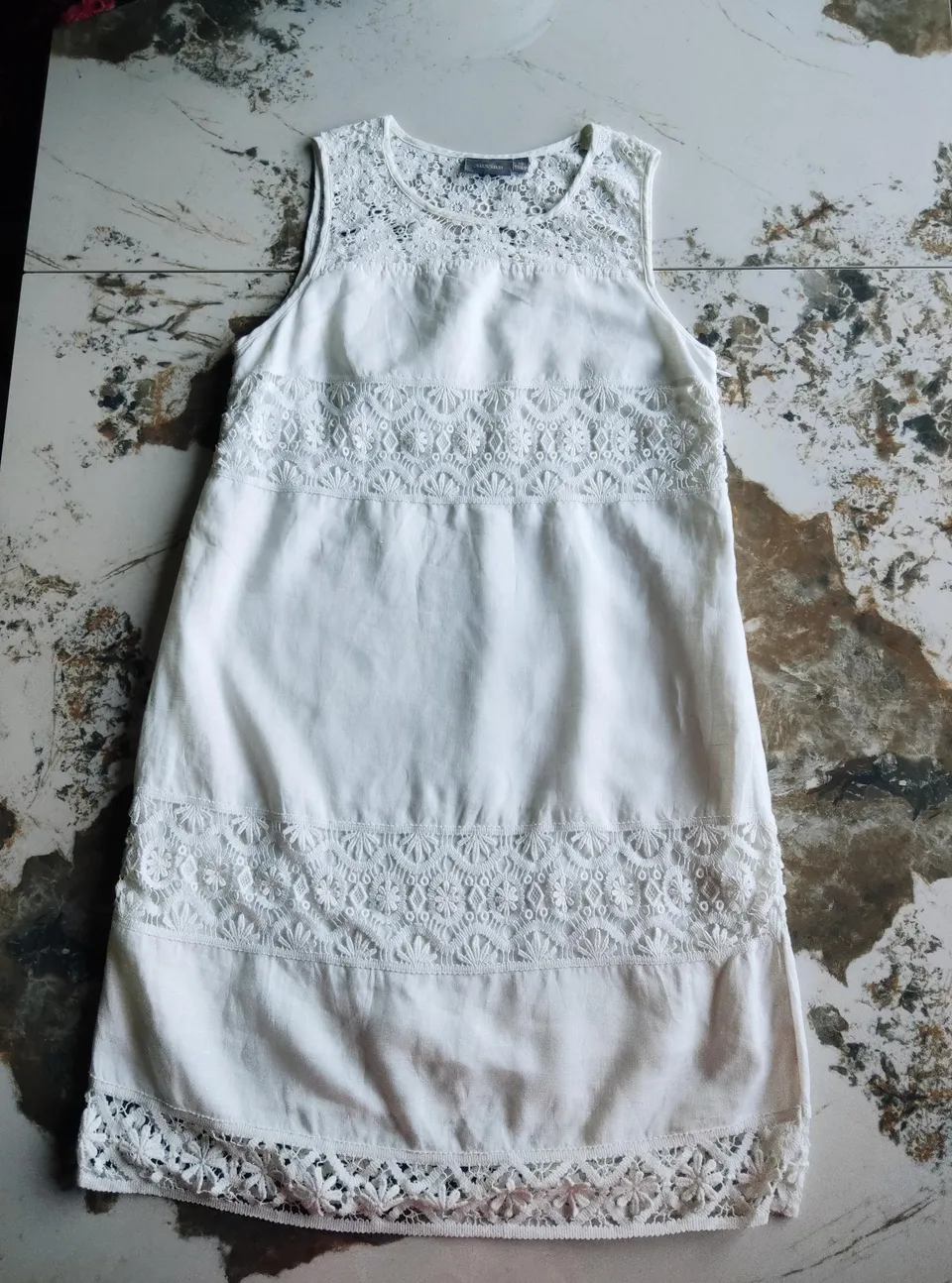
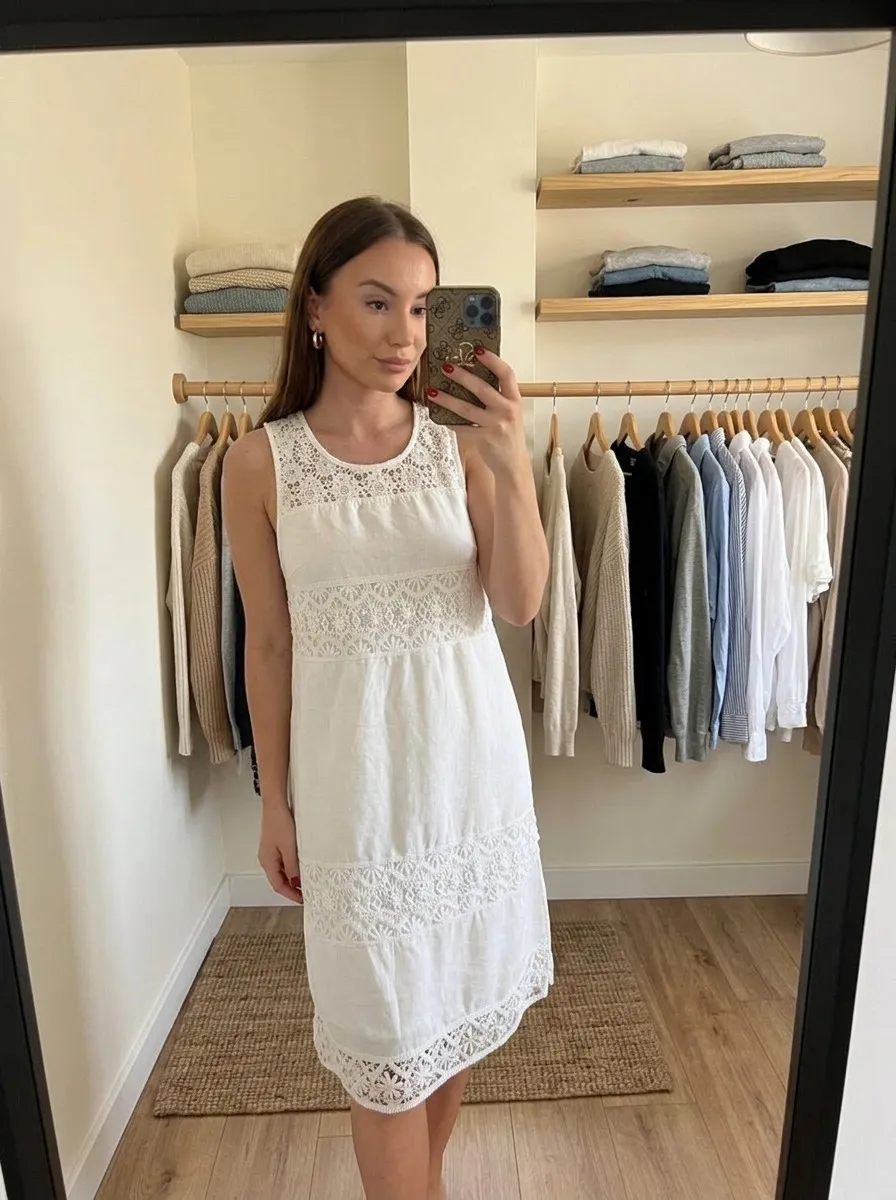
Prüfe die Stickereibänder an Oberteil, Rock und Saum. Der Fall des weißen Stoffes und das Licht verändern die Sichtbarkeit kleiner Durchbrüche.
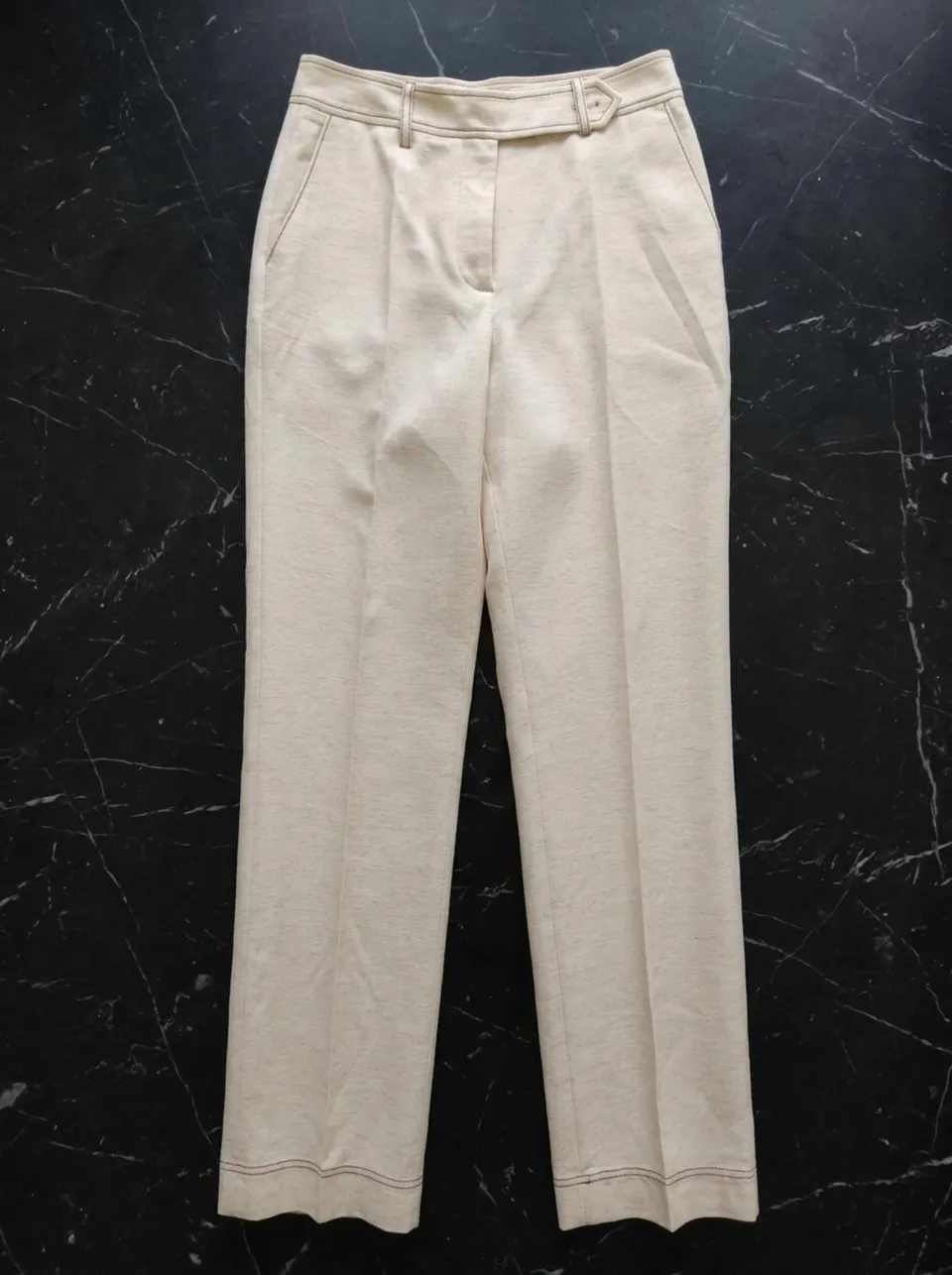
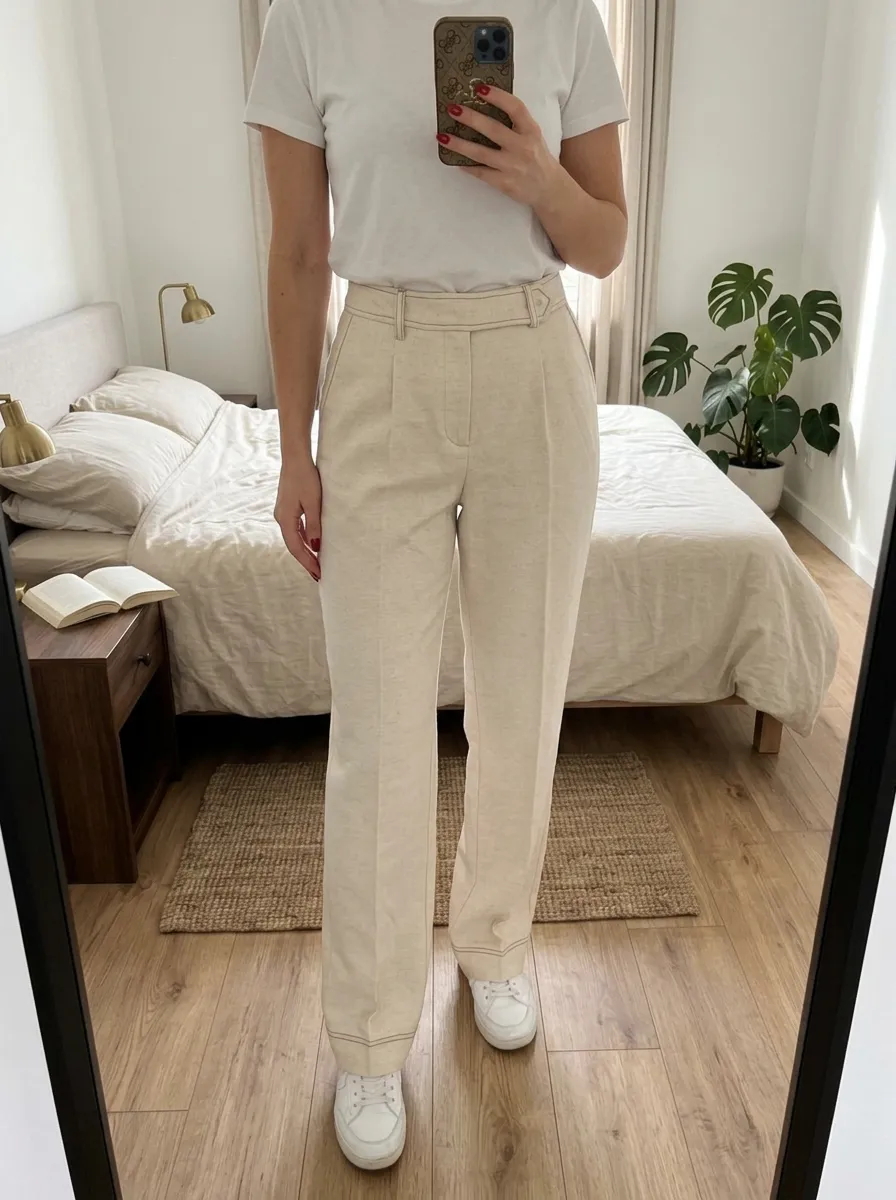
Das flache Ausgangsfoto zeigt Bund, Falten und Beinweite. Im KI-Ergebnis fallen die Säume um die Schuhe; miss die Länge an der echten Hose nach.
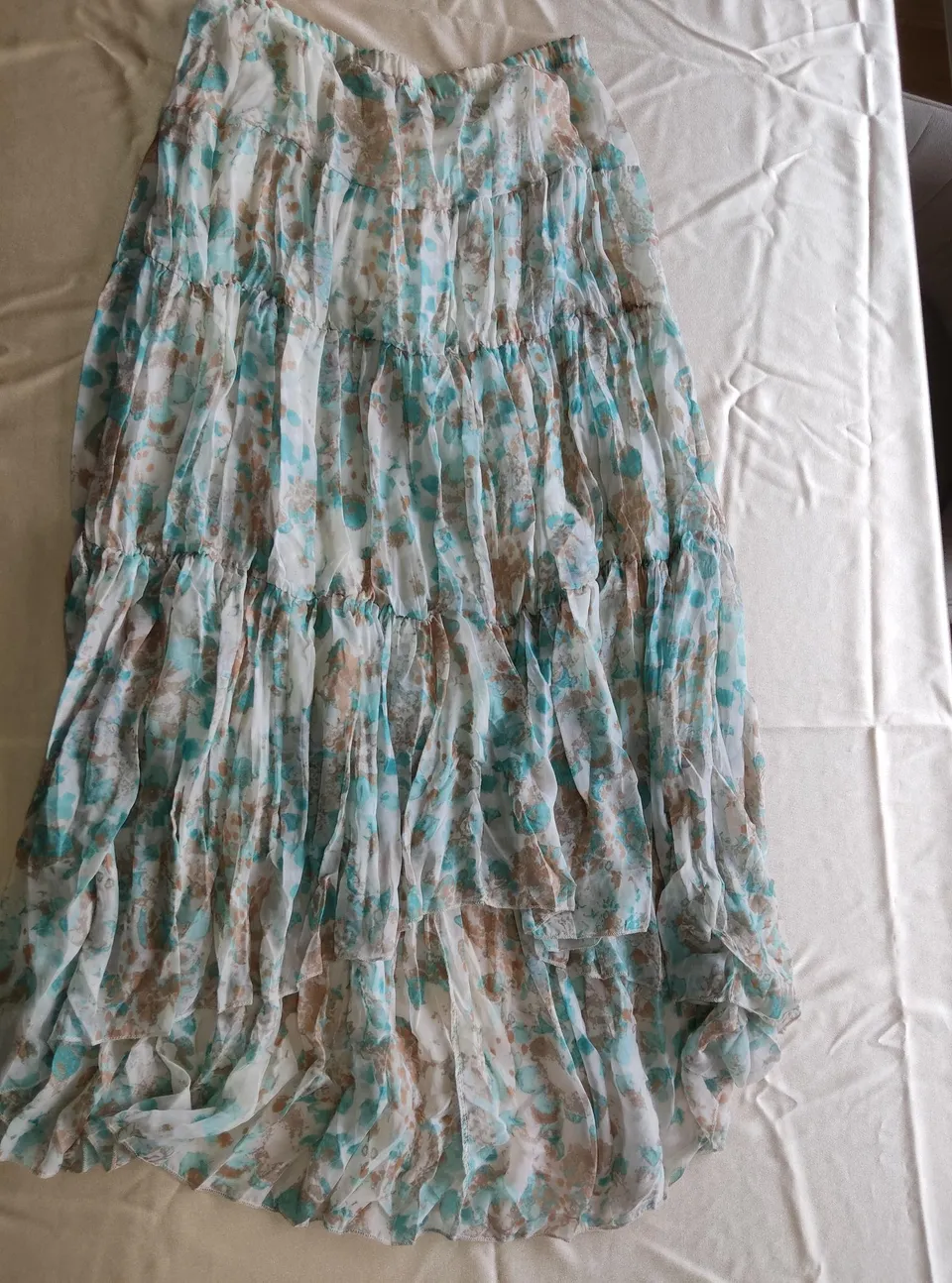
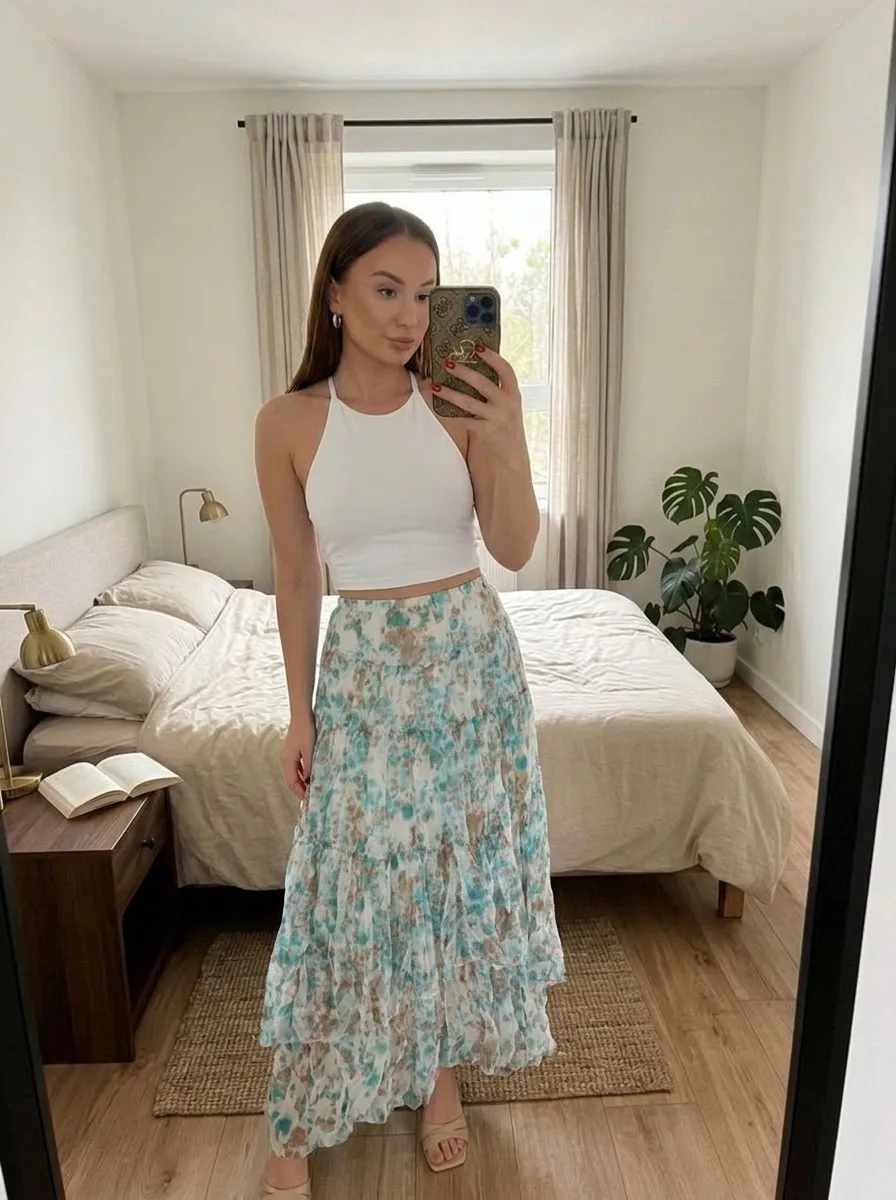
Vergleiche den mehrfarbigen Druck, den gerafften Bund und die horizontalen Rocknähte. Falten am generierten Model können Teile des Musters verdecken.
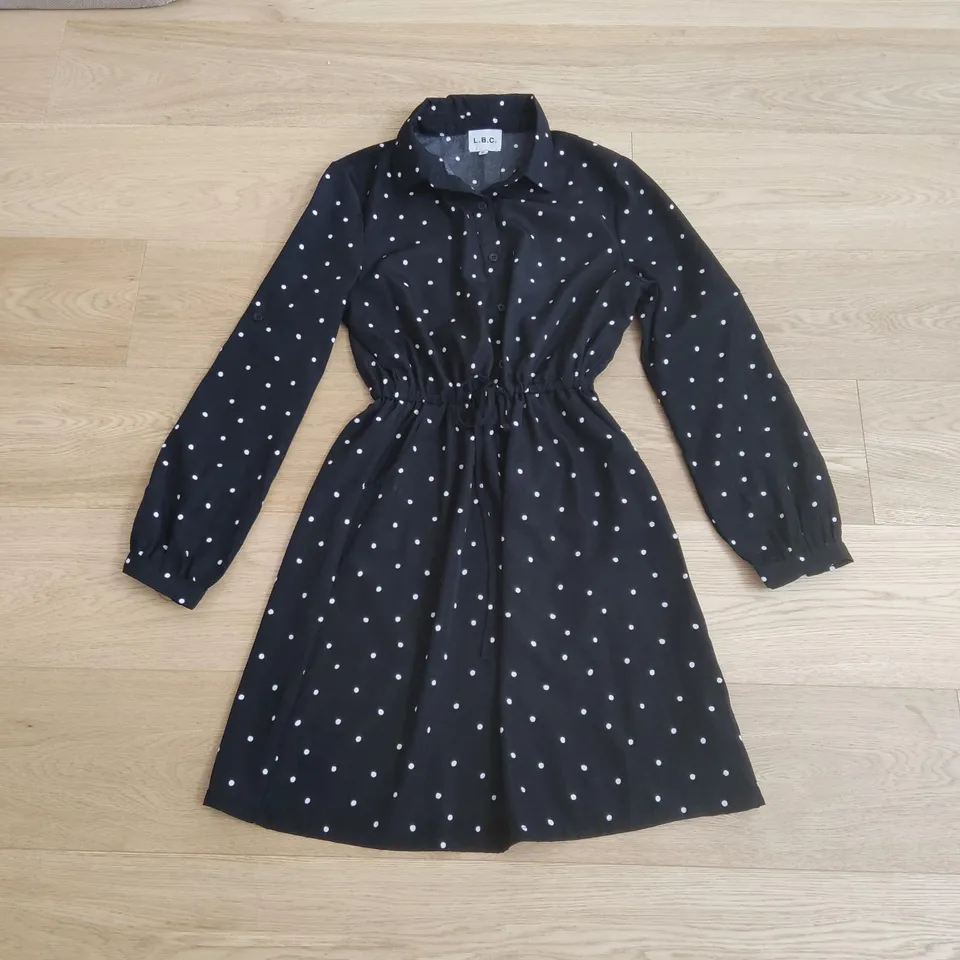
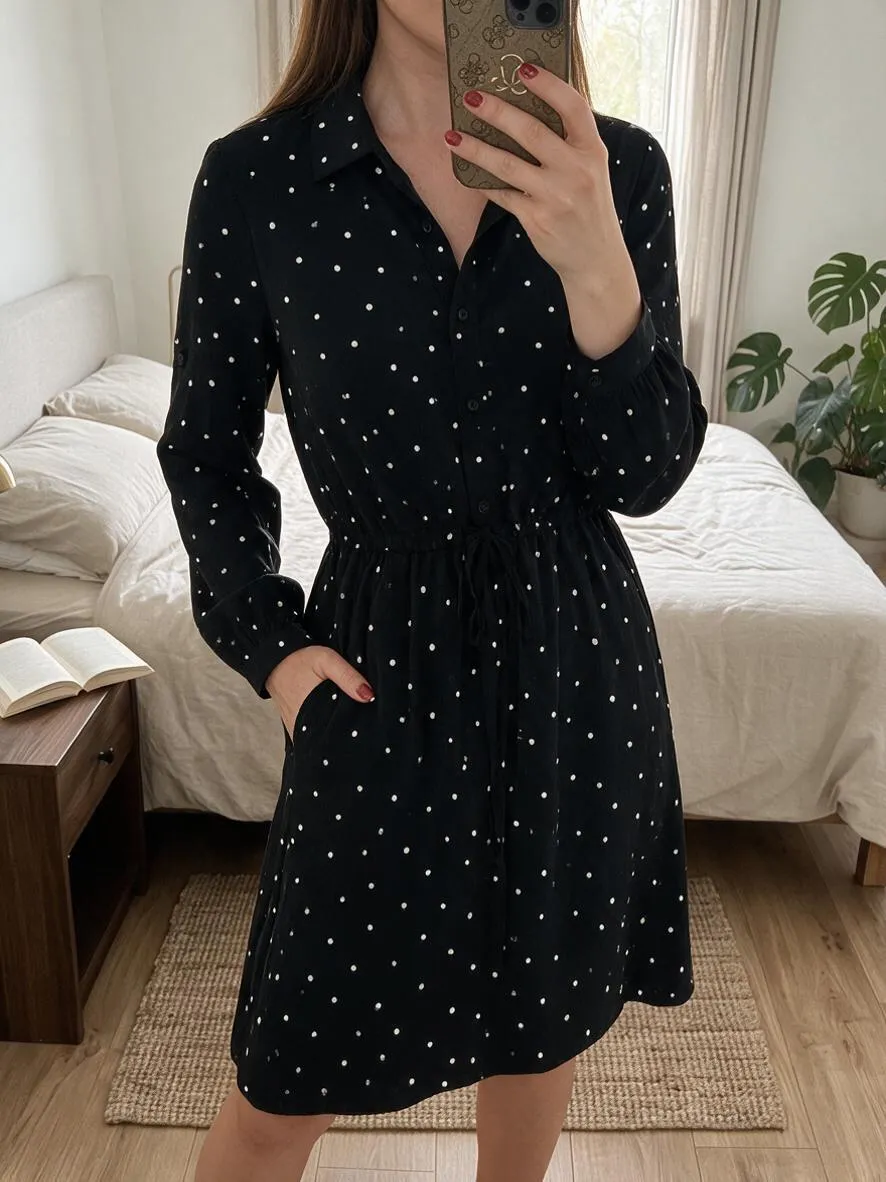
Das Ausgangsbild zeigt das Kleid auf einem Holzboden. Vergleiche Kragen, Punkte und geraffte Taille; die Hand im Ergebnis verdeckt einen Teil der Seite.
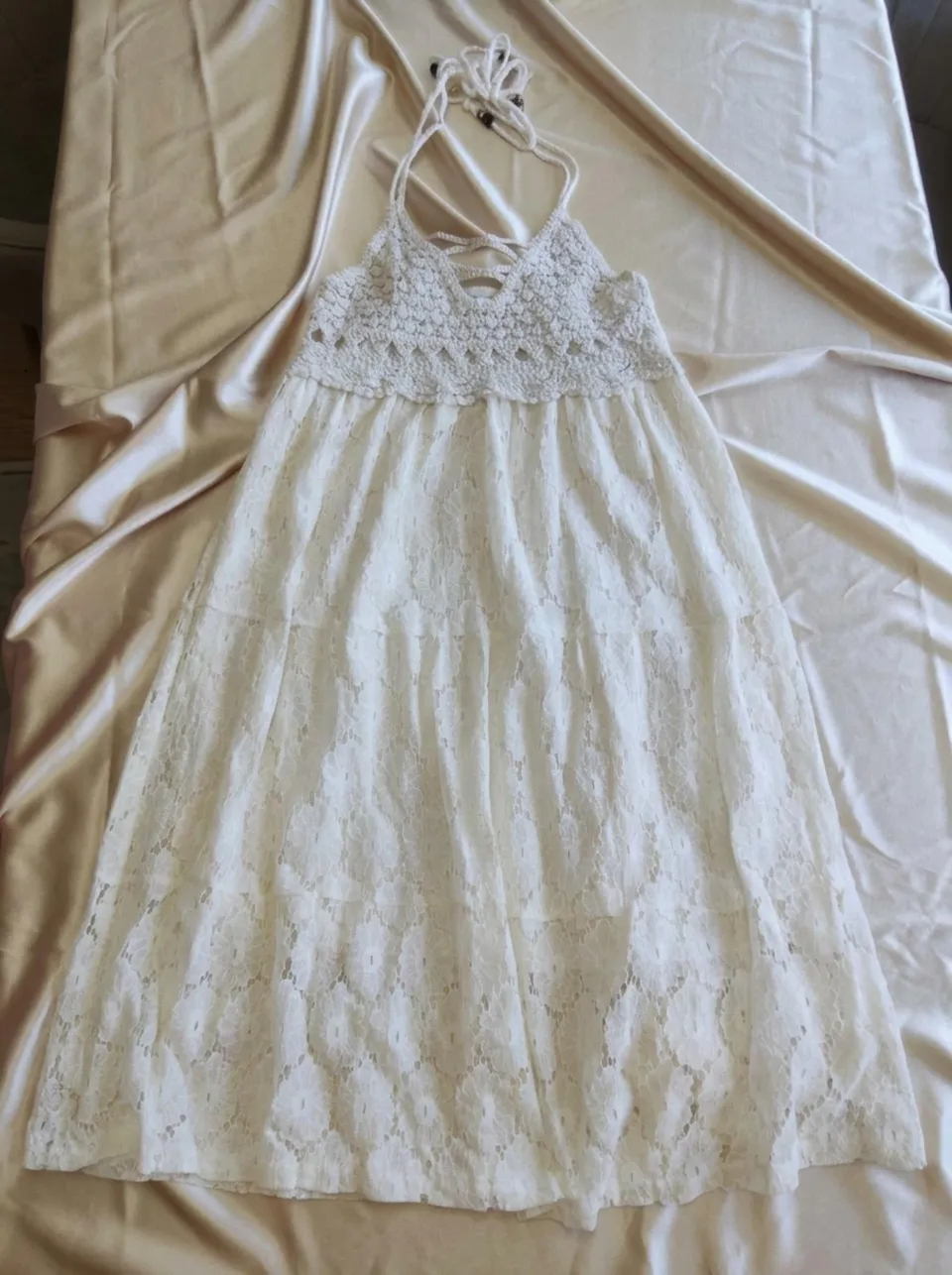
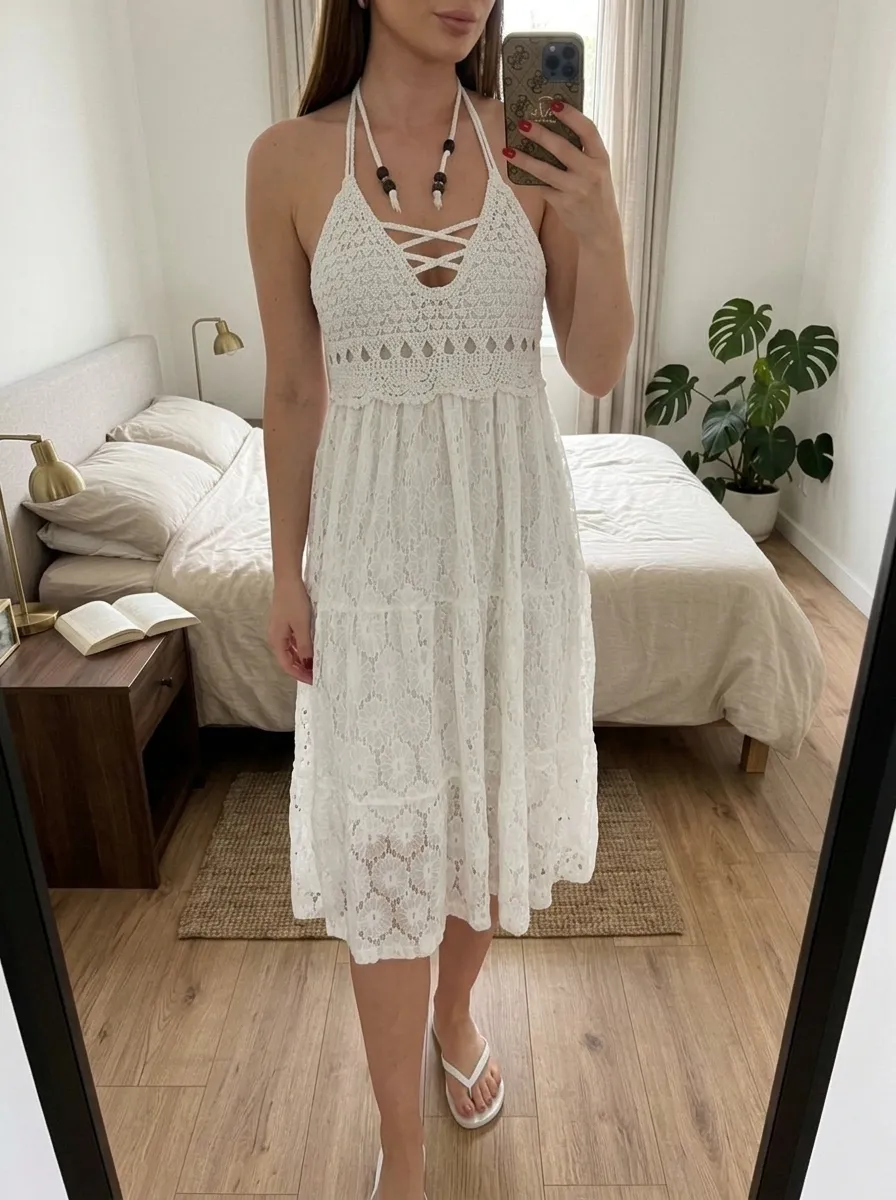
Das Ausgangsfoto zeigt das Kleid auf einem Bett. Prüfe die Bänder am Ausschnitt, den Spitzenbund und den Saum; dieses Paar zeigt ein Ergebnis am Model.
Öffne das Foto in voller Größe. Prüfe Nähte, Knöpfe, Schrift und Struktur. Ein generiertes Bild ist eine Interpretation, keine Vermessung des Kleidungsstücks.
Jedes generierte Bild verbraucht eine Generierung, unabhängig vom Modus. Kontingenterneuerung und Abrechnung sind getrennt.
15 Generierungen
60 Generierungen
50 Generierungen
Nicht genutztes Abo-Kontingent wird nicht in den nächsten Zeitraum übertragen. Das Jahresabo wird einmal jährlich bezahlt und enthält jeden Monat 50 Generierungen. Lies die Bedingungen zu Verlängerung, Kündigung und einer möglichen Testphase auf dem Kaufbildschirm.
Den aktuellen Preis in deiner Währung und verfügbare Angebote siehst du vor dem Kauf in der App.
Ja. Modelbilder, Flatlay und Studio verbrauchen jeweils eine Generierung pro Bild.
Nein. Wähle ein vorgegebenes Model, lade dein eigenes Foto hoch oder überlasse die Auswahl der App. Studio erfordert ein ausgewähltes Model.
Verfügbarkeit und Bedingungen richten sich nach dem Angebot für dein Konto. Prüfe Preis, Dauer und Datum der ersten Zahlung vor dem Kauf.
Kauf- und Verlängerungsbedingungen werden vor der Zahlung angezeigt. Verwalte dein Abo in dem Apple- oder Google-Store, in dem du es gekauft hast.
Den aktuellen Preis in deiner Währung und verfügbare Angebote siehst du vor dem Kauf in der App.